
カフェで慌てて撮った一枚。後ろには電線、テーブルの上のグラス、通り過ぎる見知らぬ人。被写体はいいのに、背景が写真を台無しにしています。背景除去はまず手を付けるべき作業で、今は何十分も手で切り抜く代わりに数秒で終わります。
1. 背景除去が実際にしていること
背景除去は被写体を画面の残りから分離し、残りを単色または透明で置き換えます。出来上がるファイルには4つ目のチャンネル、アルファチャンネルが加わります。各ピクセルは色だけでなく不透明度も持つ、という意味です。知っておきたい用語は3つです。
- 被写体:残したい人物、商品、動物のこと。
- マスク:どのピクセルを残し、どれを捨てるかを示す白黒の地図。マスクの縁の柔らかさが、髪や服の輪郭の自然さを決めます。
- アルファチャンネル:PNG や WebM の中で透明度を保存する部分。アルファがなければ透明背景はありません。
2. 4種類の仕上がり背景と、それぞれの使いどころ
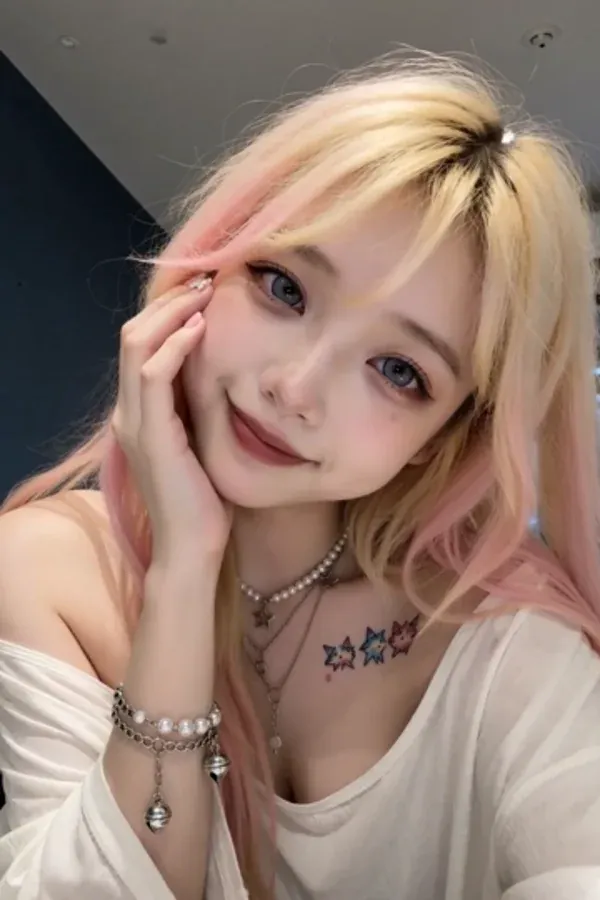
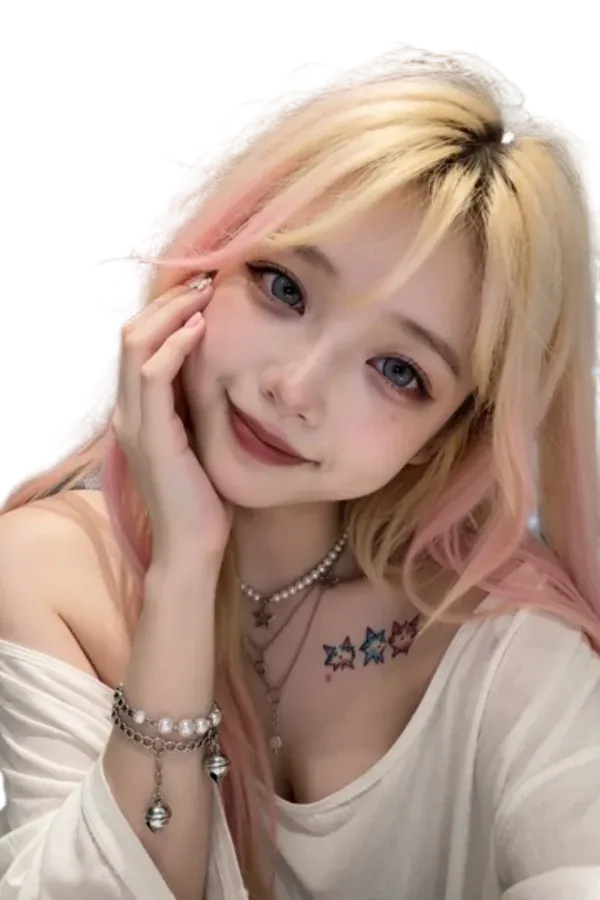
下のマスクは同じで、後ろの塗りだけが変わります。好みではなく、写真を使う場所で選びます。
- 透明:アルファチャンネルを保つので、後からどんな背景にも載せられます。商品写真、社員写真、デザインに入れる画像の既定の選択です。
- グリーン:単色の緑で塗り、編集ソフトでグリーンバックを再現します。まだ合成やエフェクト作業が残っているときに選びます。
- 白:清潔な白。ネットショップの出品画像、証明写真、各种申請書類に向きます。
- 黒:深い黒。アート系のポートレート、高級感を出したい商品写真、明るい色の字幕を載せる動画に向きます。
3. 動画にも使えますが、写真よりずっと難しい
写真はマスク一枚で足ります。動画は1秒に最大60コマあり、次のコマのマスクが前のコマからずれると、輪郭が接触不良のように震えます。動画の背景除去がひどく見えるのに、同じ道具の写真はきれい、ということが起きる理由です。動画で透明背景を選ぶと WebM になり、アルファチャンネルを保てる形式として最も広く対応されています。単色を選ぶと MP4 になります。
4. 髪、産毛、服の輪郭:失敗しやすい3か所
硬いマスクは髪を塊で切り落とし、肩のまわりにギザギザの縁を残します。次の3つの習慣でかなり減らせます。どれもアップロード前にできることです。
- 被写体を背景から離して撮る:髪に重なるものが少ないほどマスクは正確になります。
- 髪や服に近い色の背景を避ける。白いシャツに白い壁は、どの道具にとっても最も難しい条件です。
- 背後からの強い逆光より、正面からの均一な光のほうが髪の輪郭がはっきりします。
5. アップロード前にファイルを整える
- 正しい形式を使う:写真は PNG か JPEG、動画は MP4。スマートフォンの元ファイルは、メッセージアプリを通した写しより必ず良好です。
- サイズを確認する:1ファイル最大 256 MB。
- 長さを確認する:動画は最長 60 秒。
- 画素数を確認する:静止画は最大 5000 万画素、およそ 8660 x 5773 相当。
- 元ファイルは手元に残しておく。結果ファイルは一定時間後に削除されることがありますが、元ファイルは誰にも取られません。
6. 前もって知っておきたい制限
- 結果は元のサイズのままで、自動で拡大されません。道具が勝手に細部を補うことはありません。
- グラス、煙、薄い布のような透明なものは完璧に切り抜けないことがあります。平面画像から形を推定することの限界です。
- 1人が同時に処理できるのは 3 ファイルまでです。それ以上は拒否されず順番待ちになります。
- ログイン済みのアカウントは 24 時間ファイルを保持します。未ログインの訪問者は 1 時間で、その後システムが削除します。
7. 4ステップで完了
- 背景除去ツールを開き、端末からファイルを選ぶか枠にドロップします。
- 仕上がりの背景を選ぶ:透明、緑、白、黒。
- 処理ボタンを押して待ちます。写真は数秒、動画は長さに応じて時間がかかります。
- 疑問符を押すと前後比較スライダーで確認できるので、そのままダウンロードします。
よくある質問
ダウンロードに登録は必要ですか?
処理とプレビューにアカウントは不要です。結果のダウンロードだけは無料アカウントが必要で、ファイルが1時間ではなく24時間保持され、ライブラリから見返せるようになります。
透明背景はどこで使えますか?
透明 PNG は Photoshop、Canva、Figma など任意の編集ソフトでどの背景にも載せられます。透明動画は WebM で出力され、現行のブラウザはそのまま再生でき、WebM のアルファに対応した編集ソフトなら透明度も保てます。
被写体そのものがぼやけている場合は?
それは別の道具の仕事です。背景除去は被写体の後ろ側を変えるだけで、被写体を鮮明にはしません。元画像の被写体がすでに甘いなら、先に拡大してから背景を除去してください。
背景除去は安く速い下ごしらえで、スマートフォンの写真にも慌てて撮った動画にも使えます。被写体の中身は変えないので、用途に合った背景を選び、できるだけきれいな元ファイルから始めてください。